

- 🎬 CapCut — создавайте впечатляющие видео и делитесь ими в соцсетях
- ✨ Почему CapCut лучше профессиональных инструментов?
- 💰 Бесплатный доступ ко множеству функций
- 📹 Возможности редактирования в CapCut
- 🗣️ Функция преобразования текста в речь
- 🔐 Безопасность ваших данных
- ⏳ Ограничение по длительности видео
- 👍 Преимущества CapCut
- 🆕 Новые функции CapCut
- Где скачать приложение CapCut на компьютер
- 🚀 Рекомендация видеокурса «Крутые клипы в CapCut» от Татьяны Черновой
- 🎥 Что вас ждет в курсе?
- 🌟 Для кого этот курс?
- Ответы на частые вопросы
- Видеоуроки по программе CapCut
- Добавить комментарий Отменить ответ
🎬 CapCut — создавайте впечатляющие видео и делитесь ими в соцсетях
CapCut — это бесплатное приложение для редактирования видео, завоевавшее популярность среди пользователей социальных платформ вроде Вконтакте, Rutube и TikTok. С его помощью можно легко загружать профессионально обработанные ролики, выделяя себя среди конкурентов.
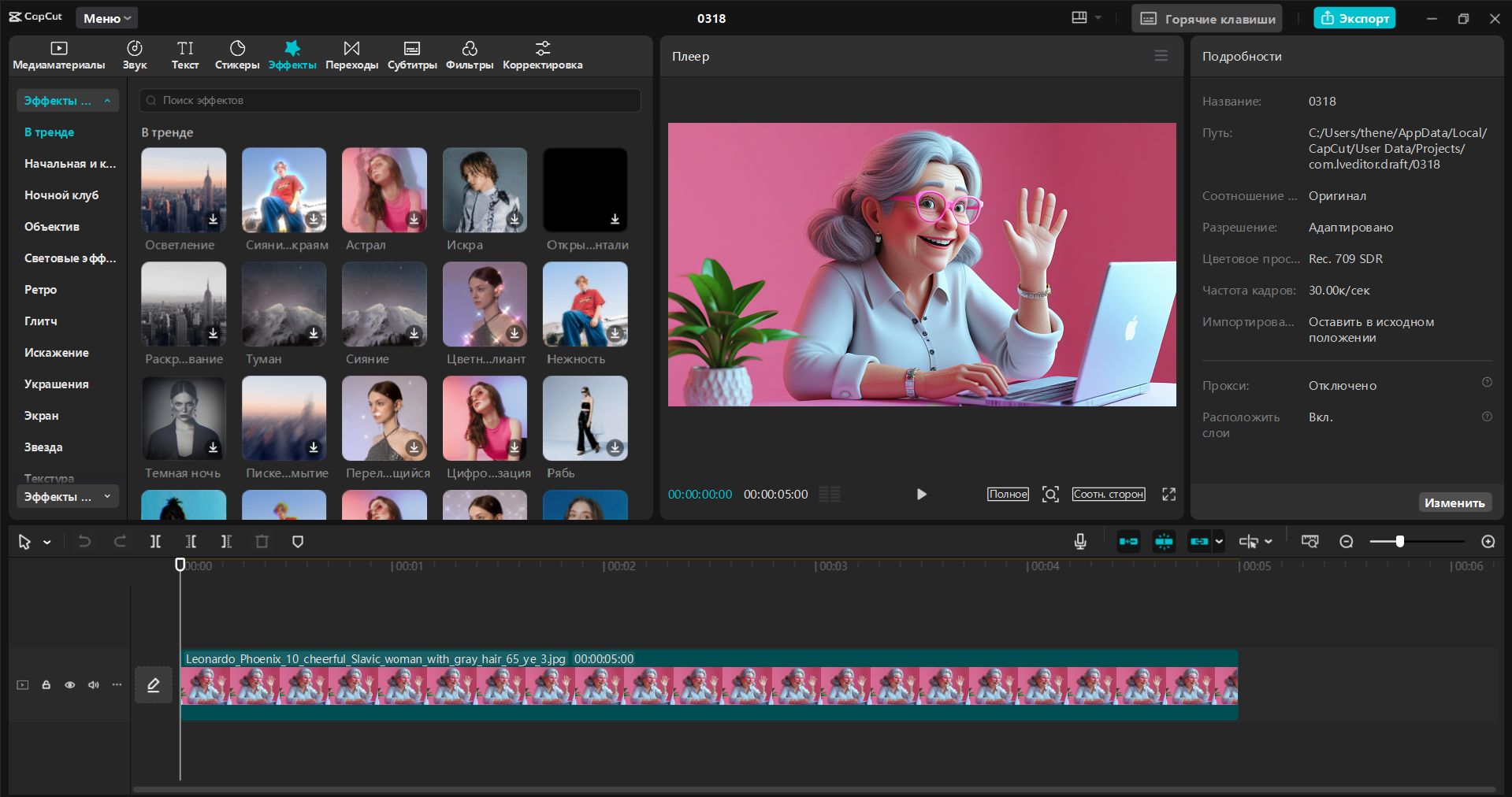
✨ Почему CapCut лучше профессиональных инструментов?
Хотя существуют мощные программы для монтажа, такие как Final Cut Pro X или Adobe Premiere Pro, освоить их бывает непросто. CapCut же представляет собой идеальное сочетание широких возможностей профессионального редактора и простоты базовых инструментов, доступных в приложениях вроде TikTok.
💰 Бесплатный доступ ко множеству функций
Главное преимущество CapCut — его бесплатность! Несмотря на наличие некоторых платных услуг, приложение позволяет создавать высококачественное вертикальное видео вплоть до формата 4K HDR, подходящее для публикации в любой социальной сети.
📹 Возможности редактирования в CapCut
Приложение поддерживает широкий спектр настроек, начиная от изменения яркости, тона и насыщенности видео, заканчивая добавлением неограниченного количества стикеров, фильтров, эффектов и музыки. Вы можете воспользоваться огромной библиотекой элементов, доступных прямо внутри приложения.
Кроме того, CapCut предлагает различные анимации для титров и изображений, настраиваемый фон, а также функцию автоматического ускорения скорости воспроизведения отдельных фрагментов видео — Auto Velocity.
🗣️ Функция преобразования текста в речь
Одной из наиболее востребованных функций CapCut является преобразование текста в голосовую дорожку на 93 языках мира. Это делает программу незаменимой для создания учебных материалов, рекламных роликов и многого другого.
🔐 Безопасность ваших данных
CapCut обеспечивает надежную защиту личных данных пользователей, используя современные технологии шифрования, такие как SSL и HTTPS. Все ваши файлы хранятся в облаке с применением шифрования AES128, гарантирующего высокий уровень безопасности.
⏳ Ограничение по длительности видео
Единственным недостатком программы является ограничение на длительность создаваемых видеороликов — максимум 15 минут. Для более длинных проектов придётся искать другие решения.
👍 Преимущества CapCut
- Поддержка множества языков для функции текста в речь и авто-субтитрирования
- Доступ к библиотеке стикеров, переходов, эффектов, фильтров и музыки
- Подходит для различных видов творчества
- Надежная защита хранимых данных
🆕 Новые функции CapCut
- Запись видео с экрана: теперь вы можете записывать экран своего устройства и сразу монтировать полученные материалы в CapCut!
- Нейросеть Dreamina: используйте инновационные алгоритмы для создания уникальных визуальных эффектов и обработки видео.
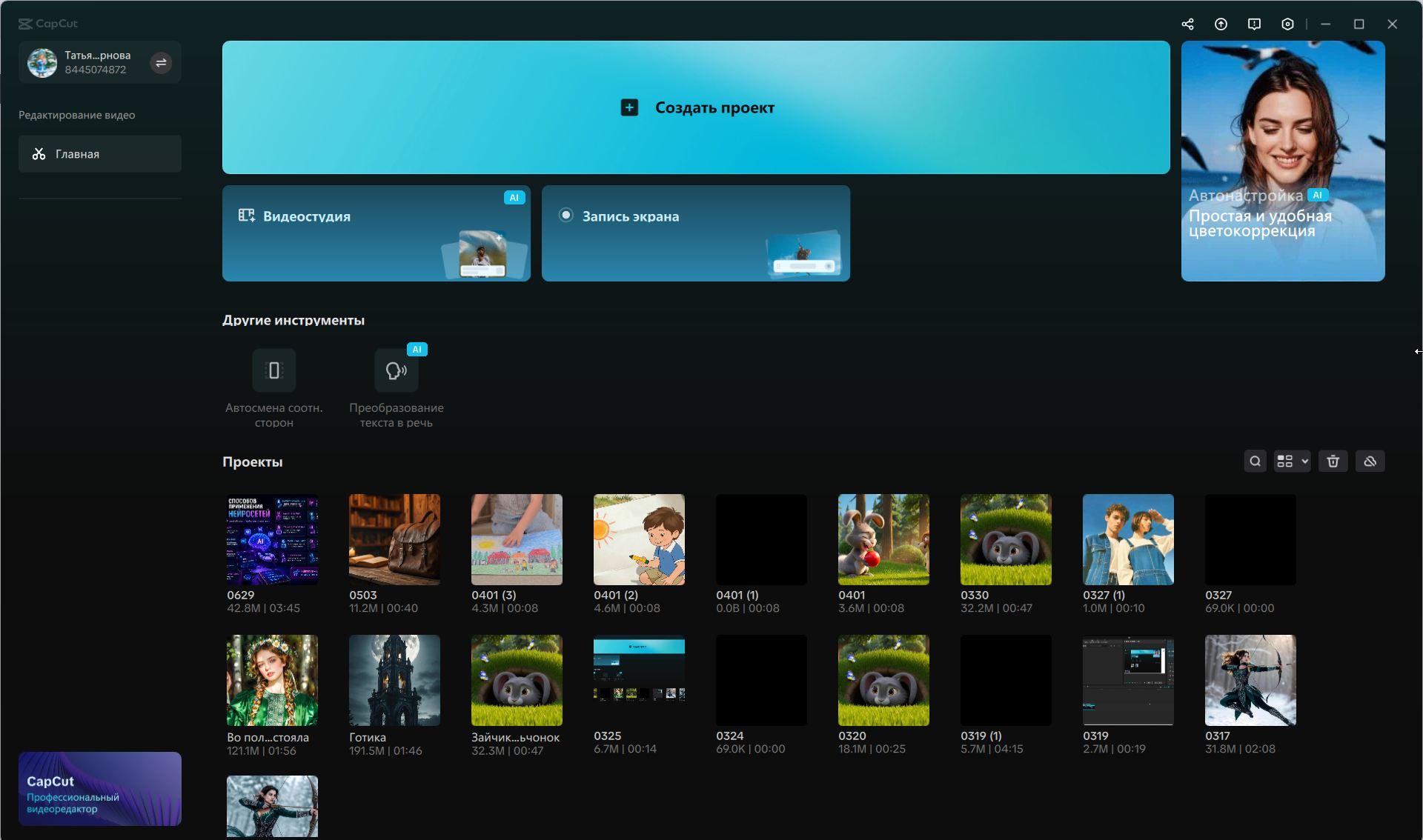
CapCut действительно заслуживает внимания всех, кто хочет создать яркие и профессиональные видеоролики без больших затрат времени и денег.
Где скачать приложение CapCut на компьютер
Скачайте программу CapCut по этой ссылке
🚀 Рекомендация видеокурса «Крутые клипы в CapCut» от Татьяны Черновой
Хотите поднять свои навыки видеомонтажа на новый уровень? Тогда обратите внимание на видеокурс от известного блогера и специалиста по монтажу Татьяны Черновой. В курсе «Крутые клипы в CapCut» она делится своими секретами создания ярких и запоминающихся видеороликов, которые гарантированно привлекут внимание вашей аудитории.

🎥 Что вас ждет в курсе?
- Пошаговые инструкции по работе с основными и продвинутыми функциями CapCut.
- Практические советы по созданию захватывающих переходов, анимаций и эффектов.
- Реальные примеры успешных видео, которые помогут вам вдохновиться и начать творить.
- Бонусы и дополнительные материалы, которые сделают процесс обучения еще интереснее и продуктивнее.
🌟 Для кого этот курс?
Курс подойдет как новичкам, так и опытным пользователям CapCut, стремящимся улучшить свои навыки и узнать новые техники. Независимо от вашего уровня подготовки, Татьяна поможет вам освоить все необходимые инструменты и приемы для создания крутых клипов.Не упустите шанс научиться создавать видео, которые заставят вашу аудиторию возвращаться снова и снова!
Ответы на частые вопросы
Для установки нажмите кнопку «Скачать для Windows» и следуйте инструкциям установщика, выбрав папку для программы. После завершения процесса вы сможете сразу начать работу.
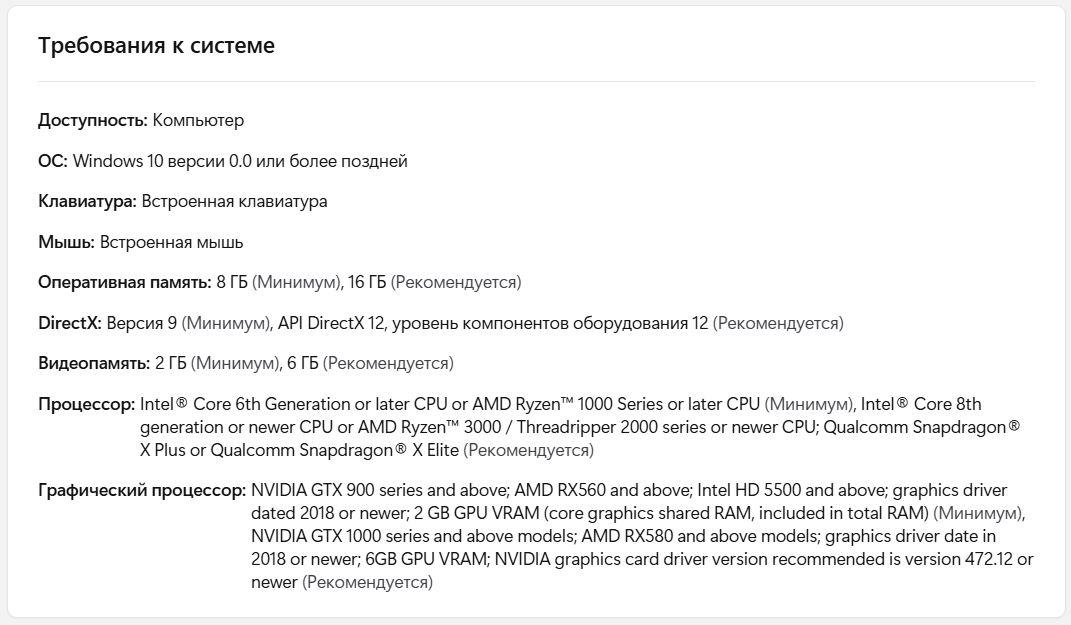
Для стабильной работы потребуется:
Операционная система: Microsoft Windows 7 и выше.
Процессор: Intel или AMD.
Оперативная память: от 4 ГБ.
Свободное место на диске: от 5 ГБ.
CapCut поддерживает большинство популярных форматов, включая MP4, MOV, AVI, MKV и WEBM. Экспортировать готовые проекты можно, например, в MP4 или GIF.
Базовая версия приложения полностью бесплатна для всех устройств. Однако существует платная подписка CapCut Pro, которая открывает дополнительные возможности: расширенную библиотеку эффектов, ранний доступ к новым функциям, удаление водяного знака и больше настроек экспорта
Это делается в несколько шагов:
Загрузите видео в проект.
Выберите аудио из встроенной библиотеки или загрузите свой файл.
Перетащите трек на временную шкалу под видео и настройте его длительность.
Отрегулируйте громкость и другие параметры, затем экспортируйте результат.
Загрузите видео в редактор.
На временной шкале выделите фрагмент, скорость которого нужно изменить.
Выберите инструмент «Скорость» и установите нужное значение.
Сохраните изменения.
Создайте новый проект и добавьте все нужные материалы.
Перейдите в режим «Коллаж» и выберите подходящий макет.
Перетащите файлы в ячейки макета.
При необходимости отрегулируйте длительность клипов, добавьте эффекты и настройте соотношение сторон.
Нажмите «Экспортировать» и выберите настройки качества.
Да. Загрузите видео, выделите нужный участок и нажмите кнопку стабилизации. CapCut проанализирует кадры и предложит варианты стабилизации — выберите лучший, просмотрите результат и экспортируйте видео.
Не волнуйтесь, это нормально. В CapCut автоматически снижается качество предпросмотра во время монтажа, чтобы редактор работал плавно, особенно на слабых устройствах. На итоговое видео это не влияет. Для более четкого предпросмотра вы можете вручную повысить качество в настройках плеера, а при экспорте обязательно выберите нужное разрешение и высокий битрейт.
В CapCut есть несколько способов. Самый простой — использовать функцию «Удалить фон» в разделе «Изменить»: она автоматически вырезает объект. Если вы снимали на зеленом фоне (хромакей), выберите в настройках «Хромакей», укажите пипеткой зеленый цвет и настройте параметры «Интенсивность» и «Тени» для идеального результата.
Да, это называется эффектом «картинка-в-картинке». В мобильной версии нажмите «Наложение» и выберите нужный ролик. В десктопной версии просто разместите видео на дорожке выше основного. Затем вы можете изменить его размер, положение и, что особенно интересно, регулировать прозрачность верхнего слоя через настройки смешивания, создавая красивые эффекты.
Для этого используется функция «Кривая скорости». Выберите клип на таймлайне, перейдите в «Скорость» и выберите вкладку «Кривая». Там вы можете создавать свои графики или использовать готовые пресеты, чтобы плавно менять скорость в нужных местах.
Это частая проблема при работе с хромакеем. Попробуйте аккуратно увеличить параметр «Тени» (Shadows) в настройках хромакея — это помогает убрать зеленый ореол вокруг объекта. Также важно, чтобы при съемке объект находился на достаточном расстоянии от зеленого фона, чтобы на него не падал зеленый отсвет.
CapCut может сам распознать речь в видео и превратить ее в текст. Найдите функцию «Субтитры» или «Речь в текст» (на десктопе) или «Автозаголовки» (в мобильной версии). После автоматической генерации вы сможете отредактировать текст и изменить его стиль.
Да, вы можете сохранять свои проекты в облако CapCut. Это очень удобно: вы можете начать монтировать видео на компьютере, а затем открыть тот же проект на планшете или телефоне и продолжить работу с того места, где остановились.
Видеоуроки по программе CapCut
Установка приложения CapCut https://tatianachernova.ru/ustanovka-prilozhenija-capcut/
Как русифицировать приложение CapCut https://tatianachernova.ru/kak-rusificirovat-prilozhenie-capcut/
Как изменить соотношение сторон в CapCut https://tatianachernova.ru/kak-izmenit-sootnoshenie-storon-v-capcut/



Добавить комментарий