

CapCut: что умеет это приложение и зачем оно нужно?
CapCut давно перестал быть просто «мобильной заменой» сложных видеоредакторов. Сегодня это полноценный инструмент, в котором можно смонтировать ролик с нуля, не выходя из телефона: обрезать и разделить клипы, ускорить или замедлить видео, добавить переходы, эффекты и стикеры, а также поработать со звуком и голосом.

Но главная ценность CapCut в другом — в нём есть функции, которые обычно ищут в дорогих программах. Например, удаление фона, отслеживание объекта, автоматическая ретушь лица и тела, отделение голоса в отдельную дорожку и даже маски, как в Photoshop.
Теперь стоит подробнее рассмотреть функционал приложения. В CapCut есть инструменты, позволяющие быстро создать эффектный и запоминающийся ролик, который без проблем можно будет выложить в социальные сети.
1. Изменить
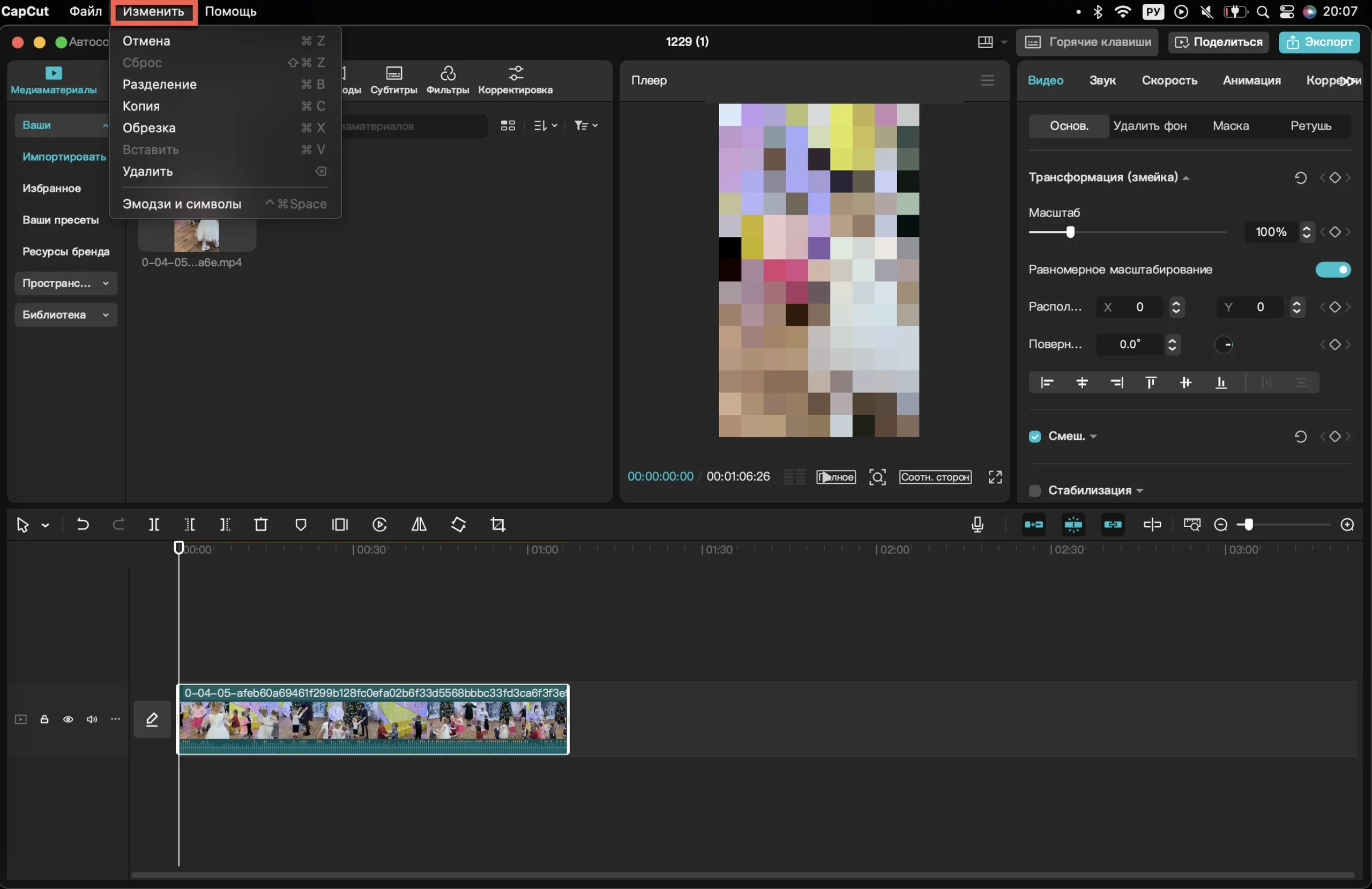
Это основная вкладка, в которой, собственно, и происходит редактура видео. Внутри этого раздела есть несколько дополнительных настроек, которые позволяют изменить сам ролик.
2. Разделить
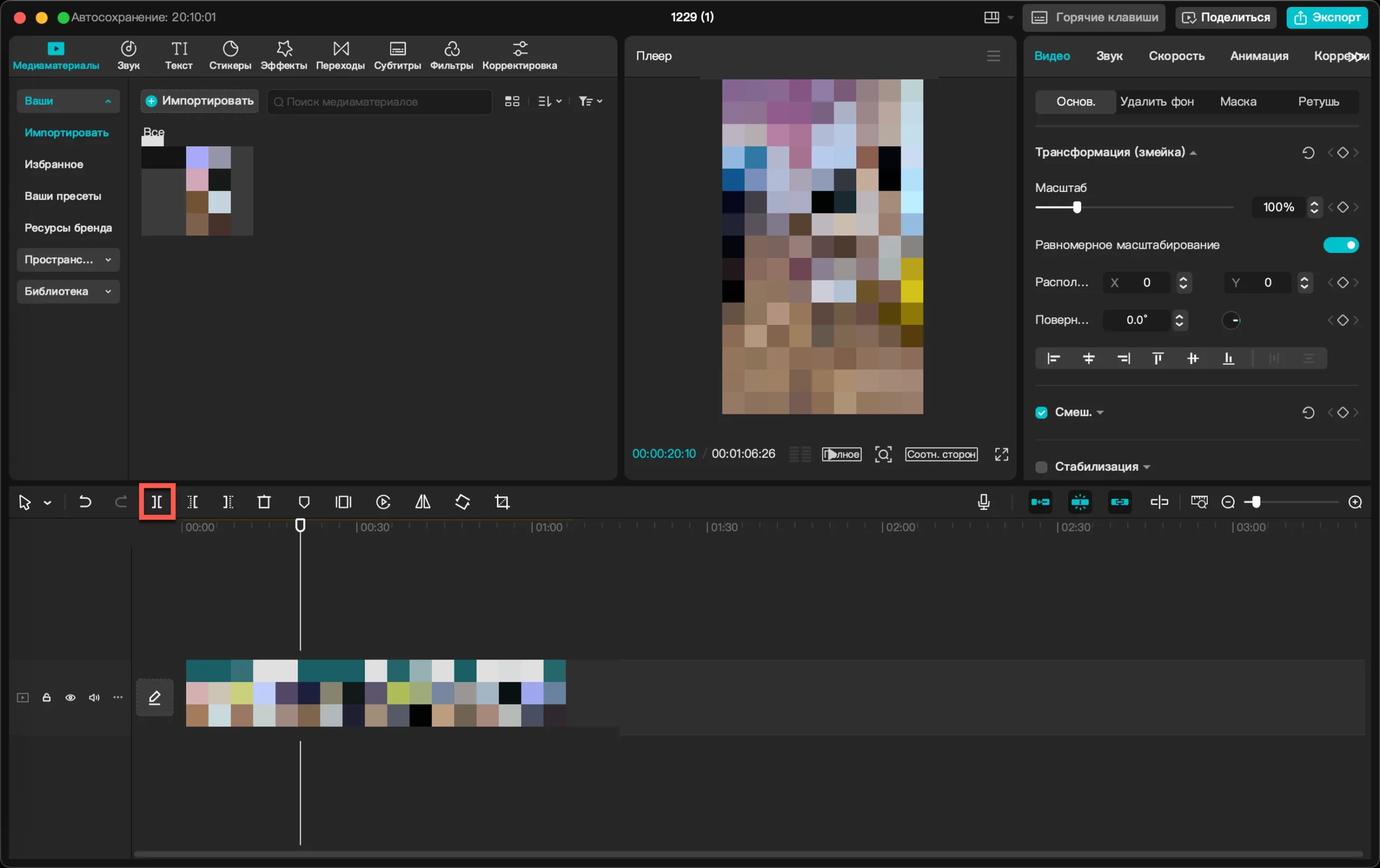
Функция позволяет сделать разрыв в видео. Иногда это необходимо в процессе редактуры, особенно если для работы нужна только часть видео.
3. Скорость
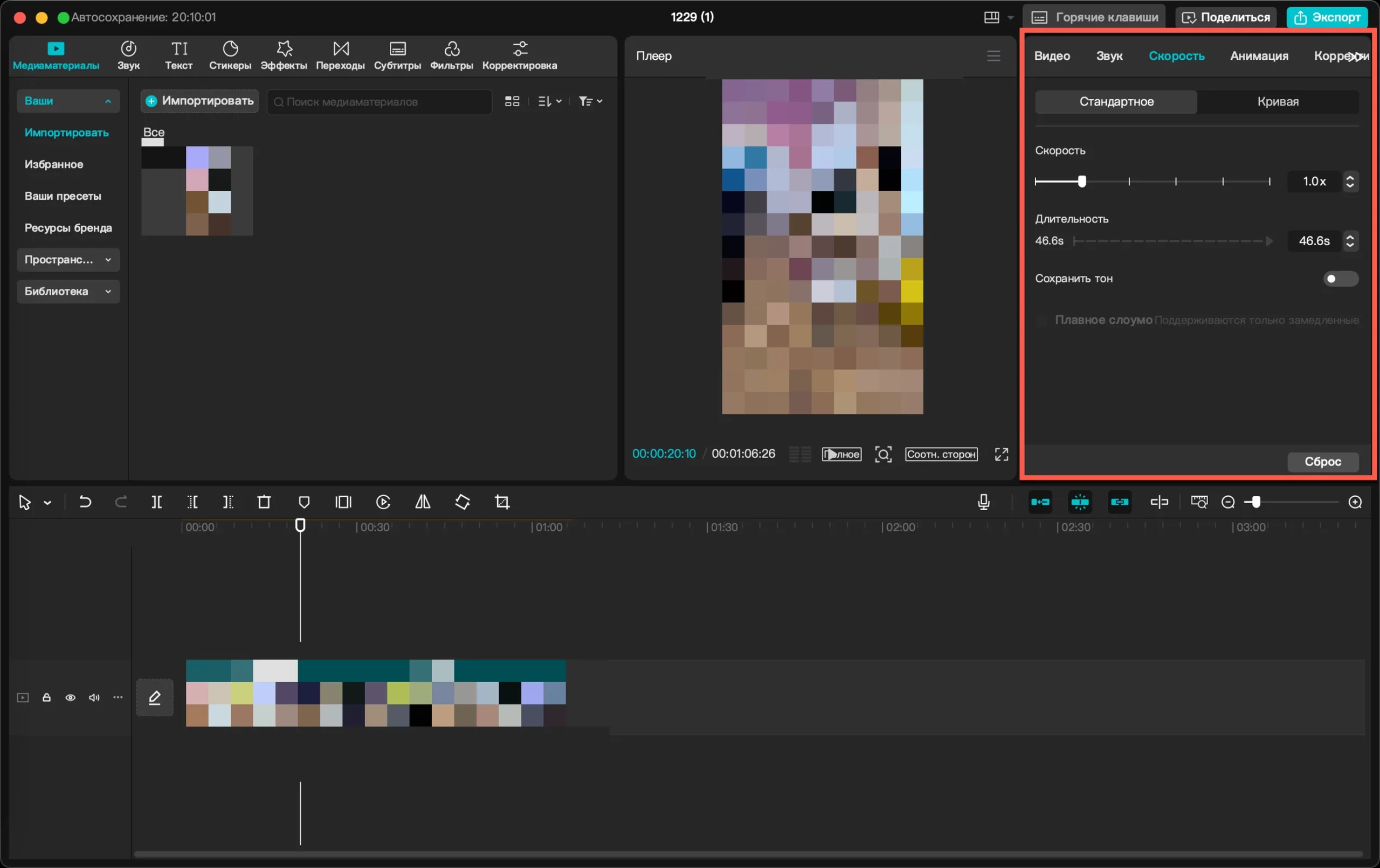
Эта функция позволяет замедлять или ускорять ролик вместе со звуковым сопровождением, которое было записано одновременно с ним.
4. Анимация
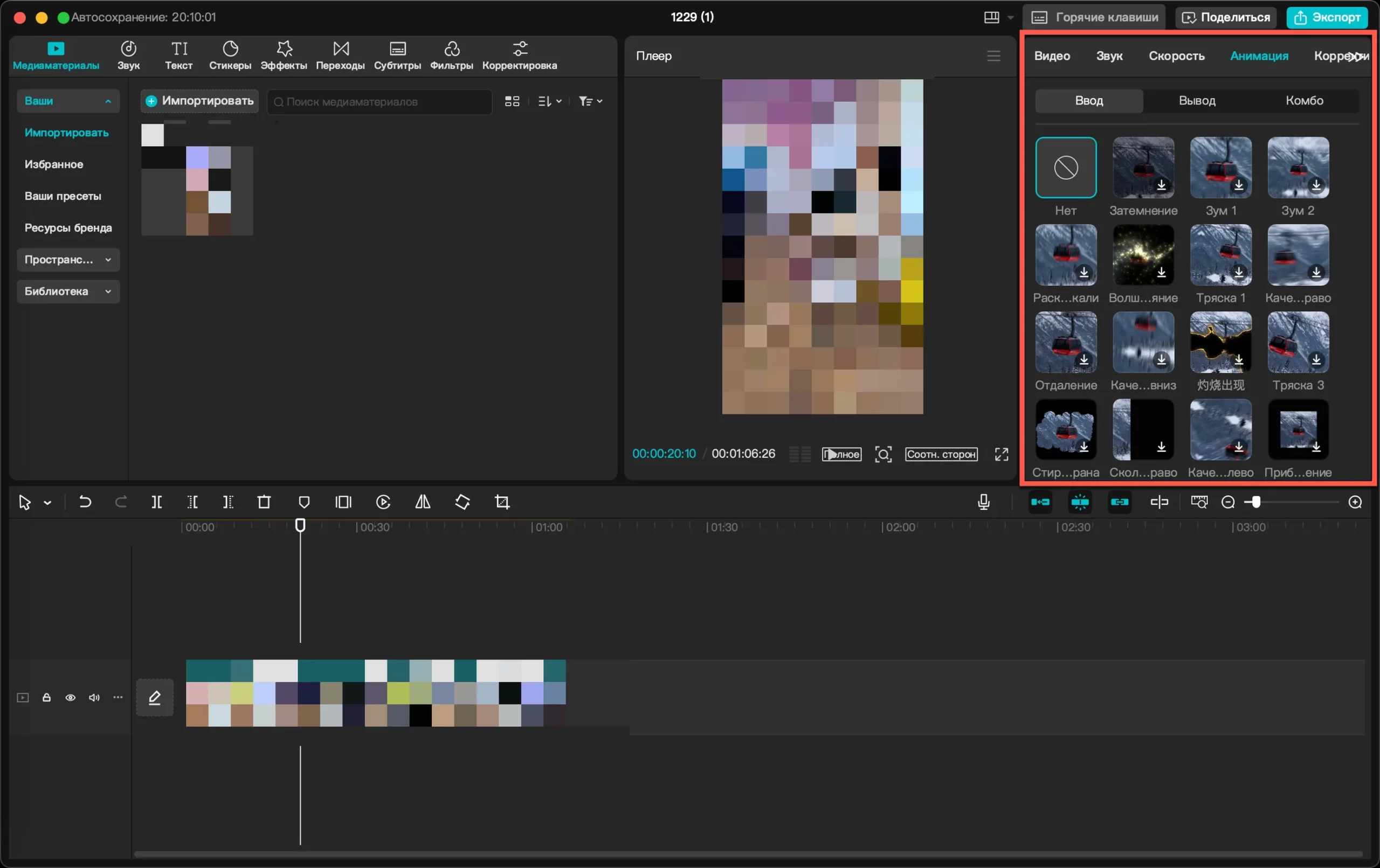
Добавляет анимированные переходы к началу или концу выделенного фрагмента. Можно выбрать из списка готовых анимаций.
5. Удалить
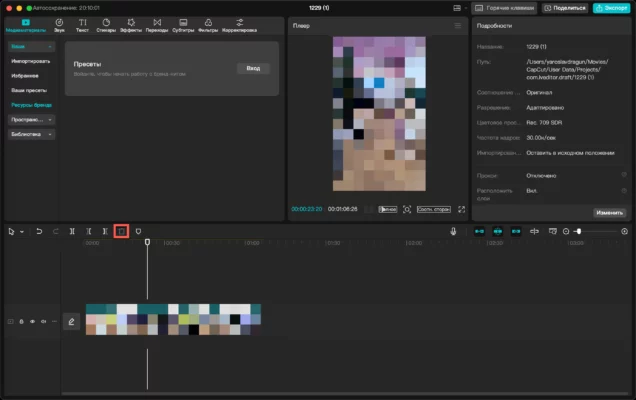
Функция служит для удаления одного или нескольких роликов, если в этом есть необходимость. Это стандартный инструмент.
6. Улучшить качество голоса
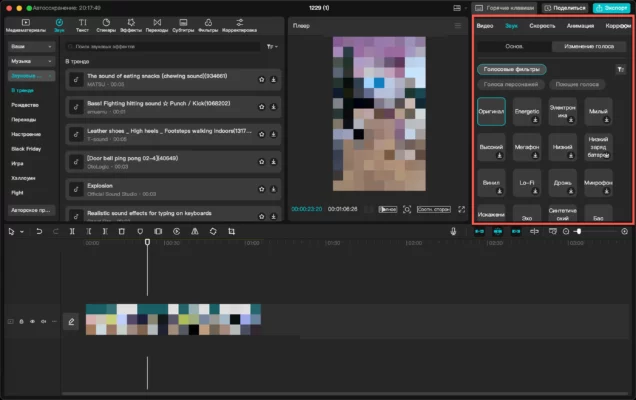
Этот инструмент дает возможность записать ваш голос еще раз для того, чтобы можно было улучшить его на видео.
7. Отделить голос
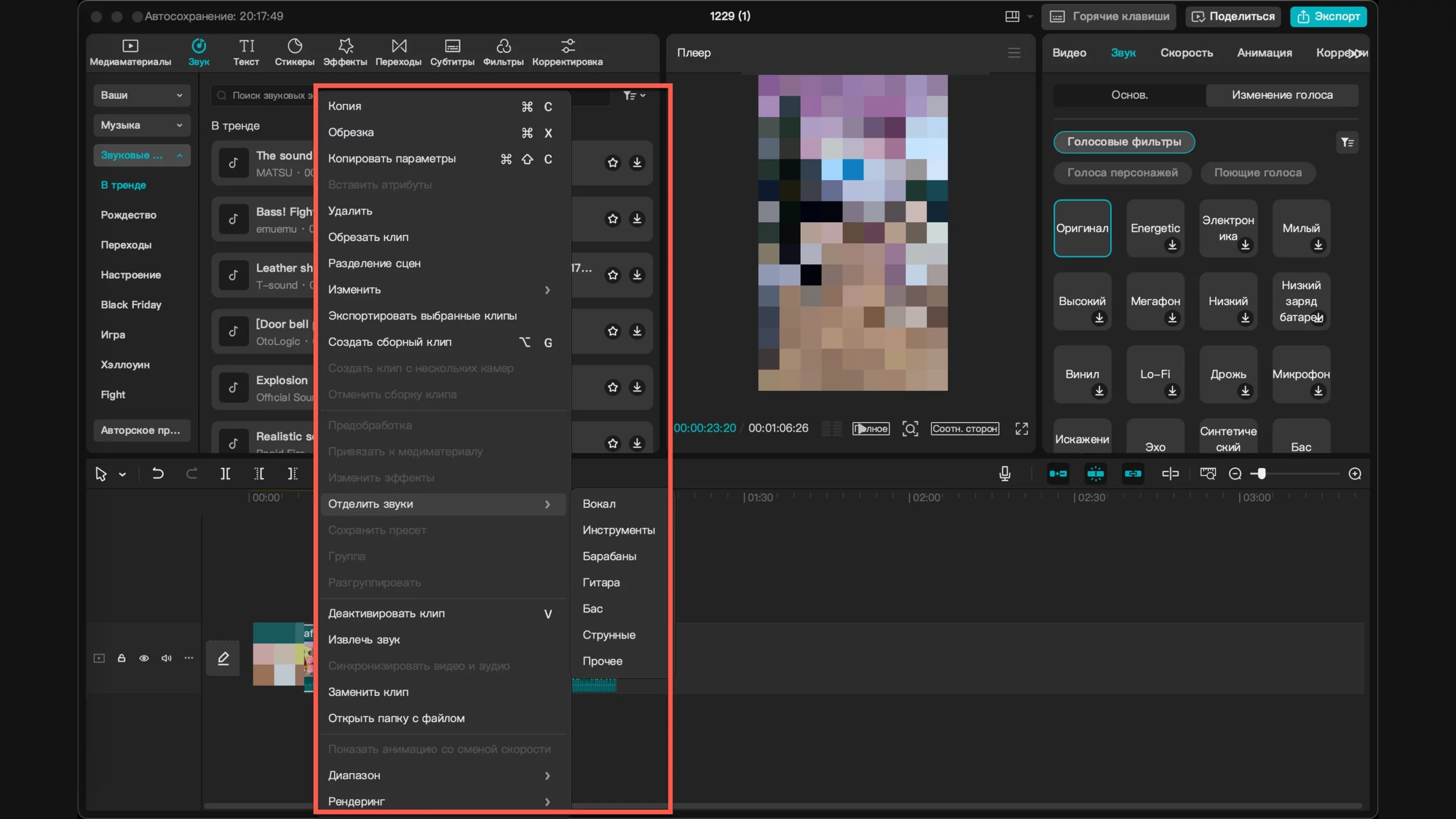
Весьма полезная вещь, позволяющая выделить голос в отдельную дорожку. Это дает возможность заниматься редактурой голоса отдельно, не трогая другие сопровождающие звуки.
8. Отслеживание объекта
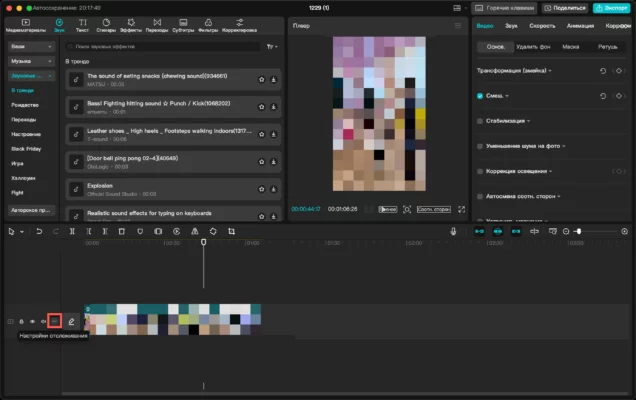
Функция служит для синхронизации с аудиодорожкой. Также можно заставить фокус следить за лицом или объектом в ролике.
9. Трансформация
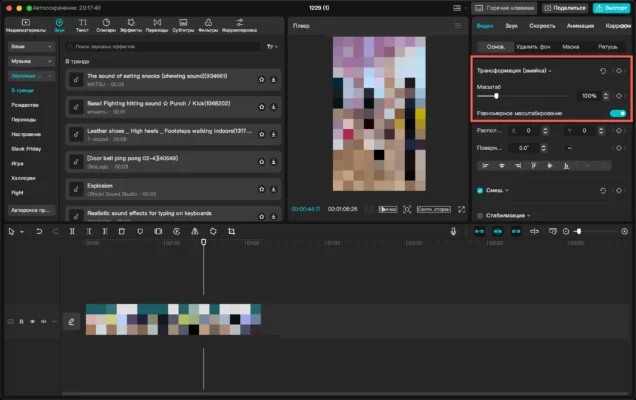
С помощью этого инструмента можно повернуть или отразить картинку по вертикали или горизонтали — иногда это улучшает ее.
10. Фильтры
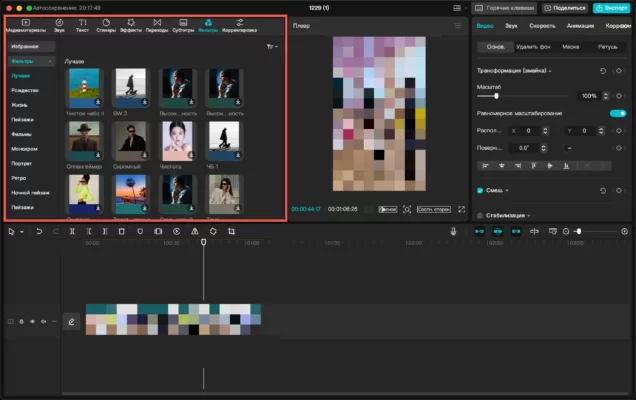
С помощью фильтров можно регулировать цвет и контрастность картинки. Есть 20+ готовых пресетов.
11. Удалить фон
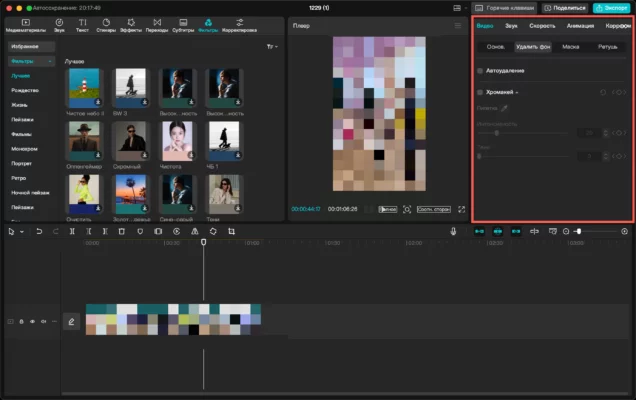
Позволяет удалять фон на видео, оставляя только необходимый объект. Но требуется, чтобы видео было снято на однотонном фоне.
12. Ретушь
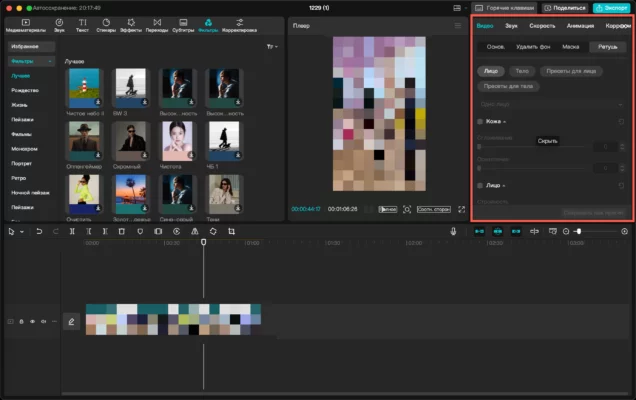
Функция позволяет автоматически отретушировать лицо и тело человека на видео. Для этого нужно, чтобы лицо на видео было хорошо различимо.
13. Маска
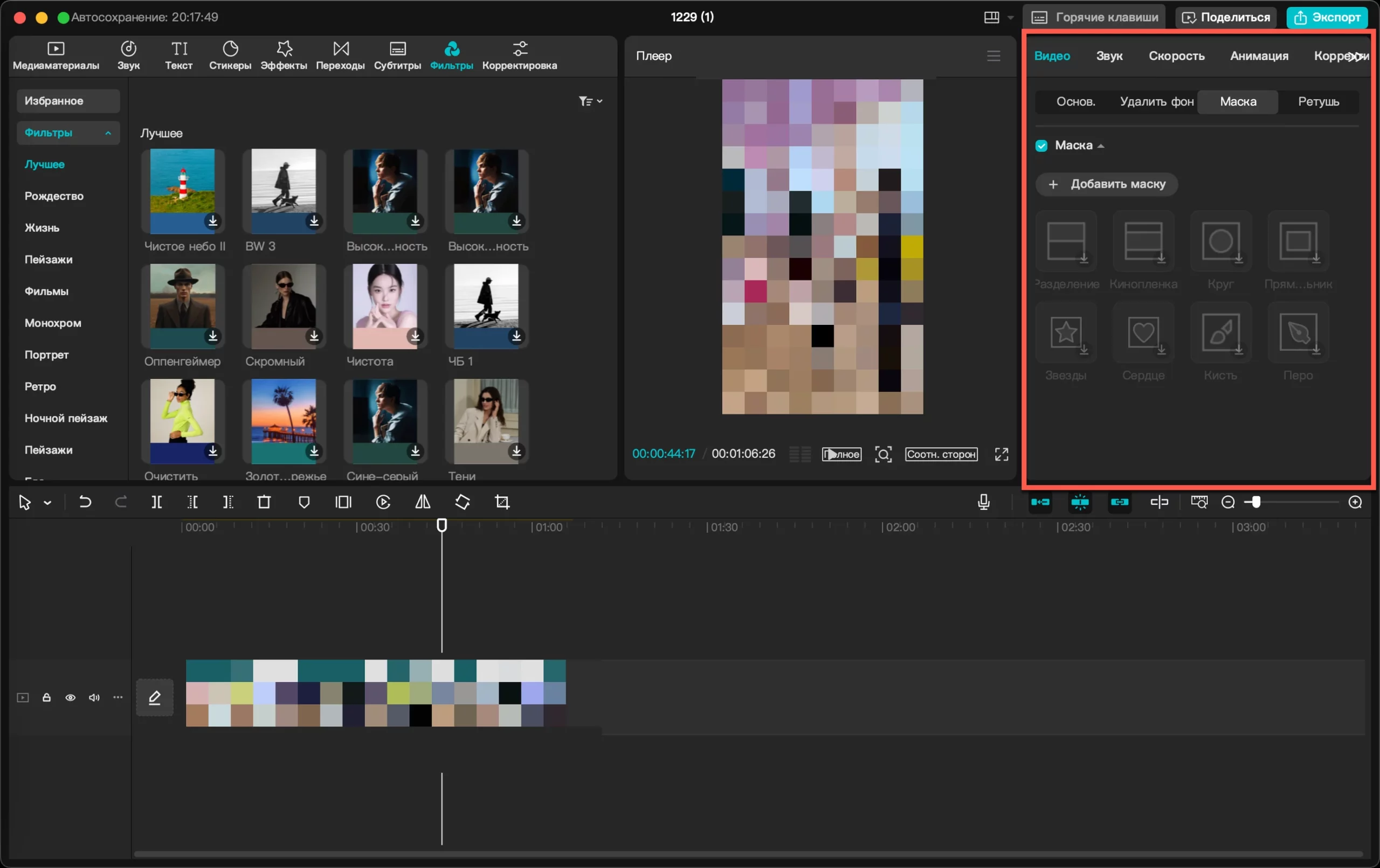
Аналог одноименной функции из Photoshop: маска позволяет преобразовать видео в маску для дальнейшего добавления объектов или редактирования.
14. Голосовые эффекты
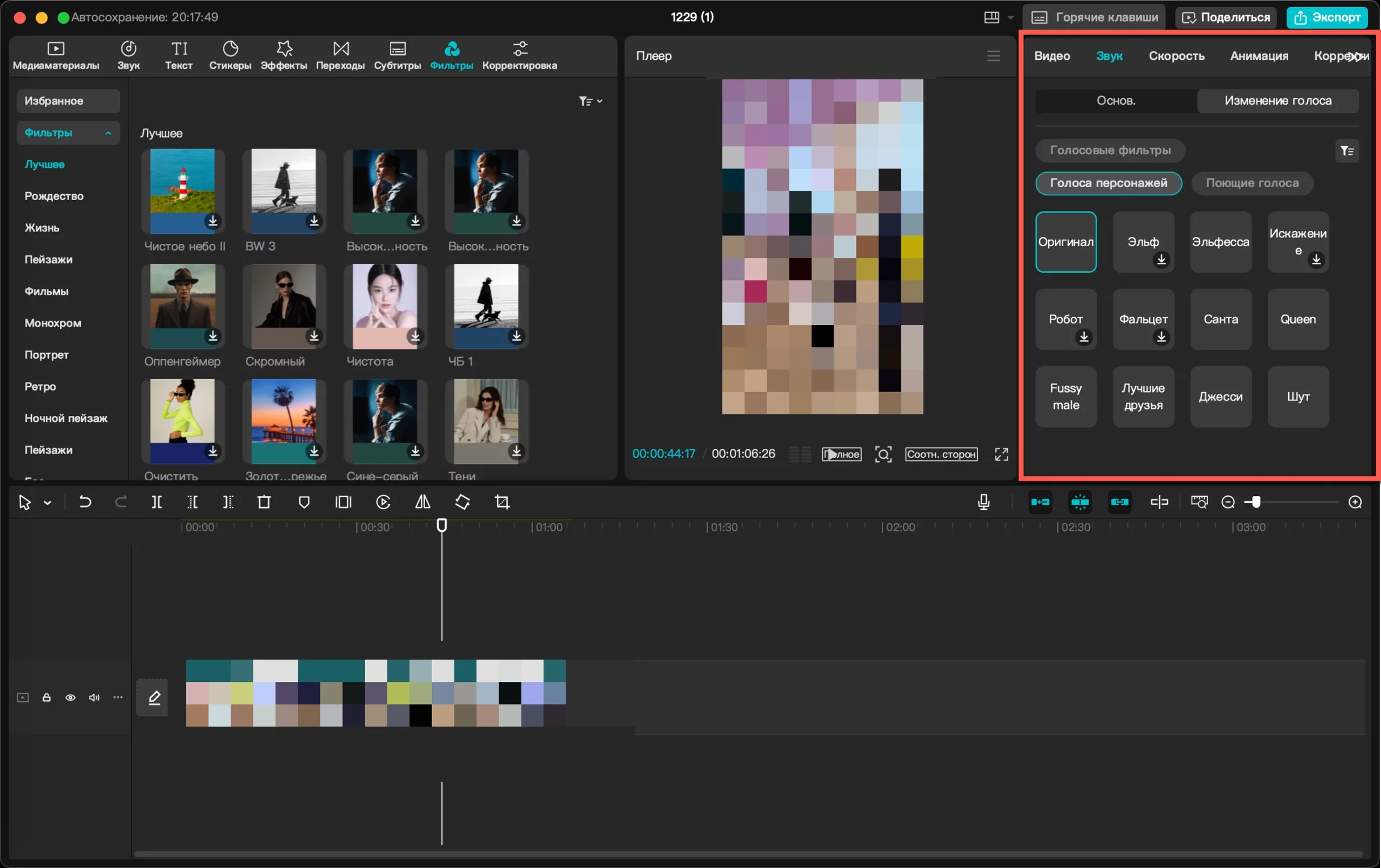
Функция может изменять звуковую дорожку с голосом, используя разные эффекты — например: глубокий, высокий, эльф, робот, бурундук, винил.
15. Уменьшить шум
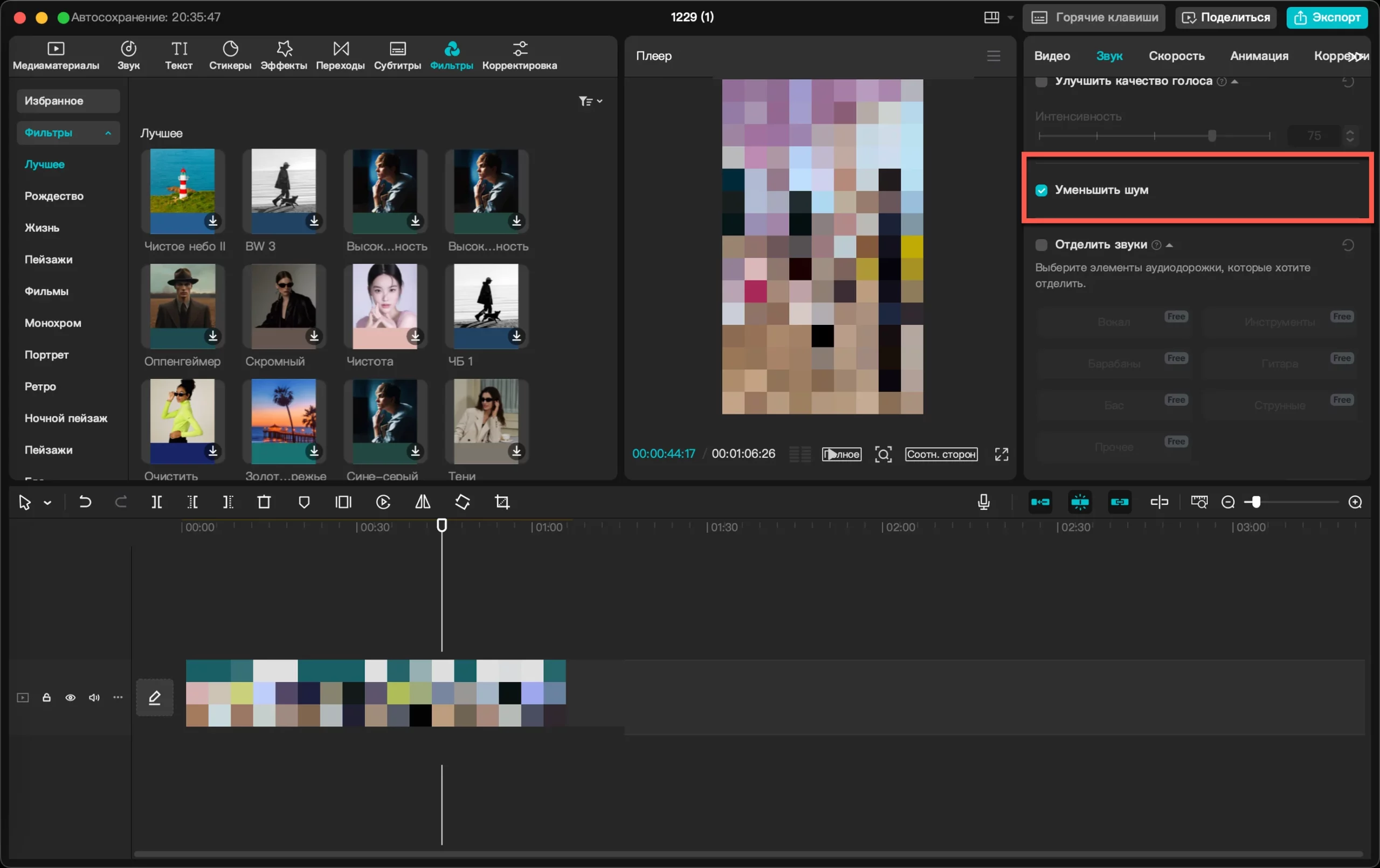
Функция предназначена для удаления шума с аудиодорожки видео. Работает неплохо, но иногда случаются огрехи.
16. Текст
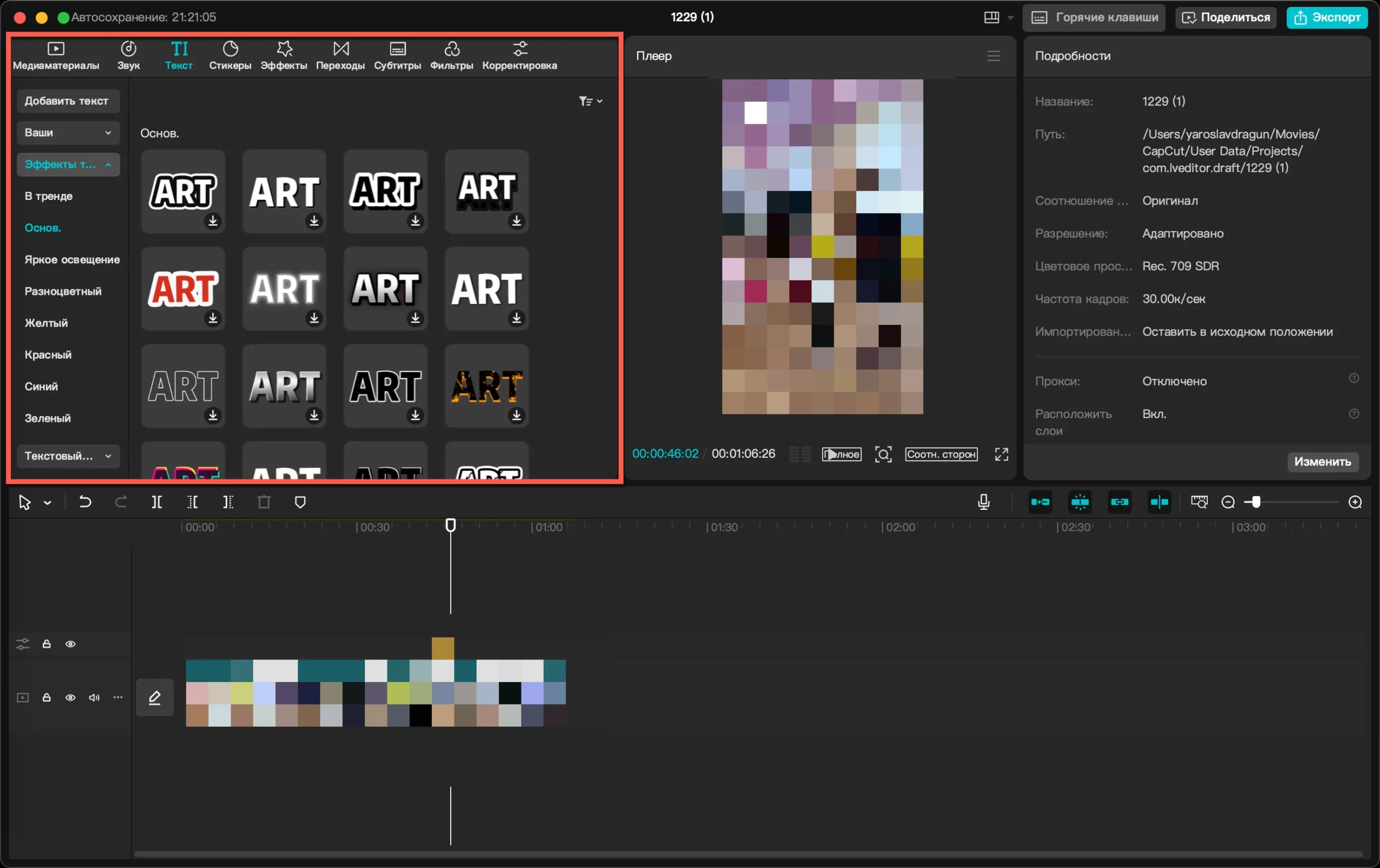
Добавление титров, субтитров, их настройка и управление. Можно использовать в том числе пользовательские шрифты.
17. Эффекты
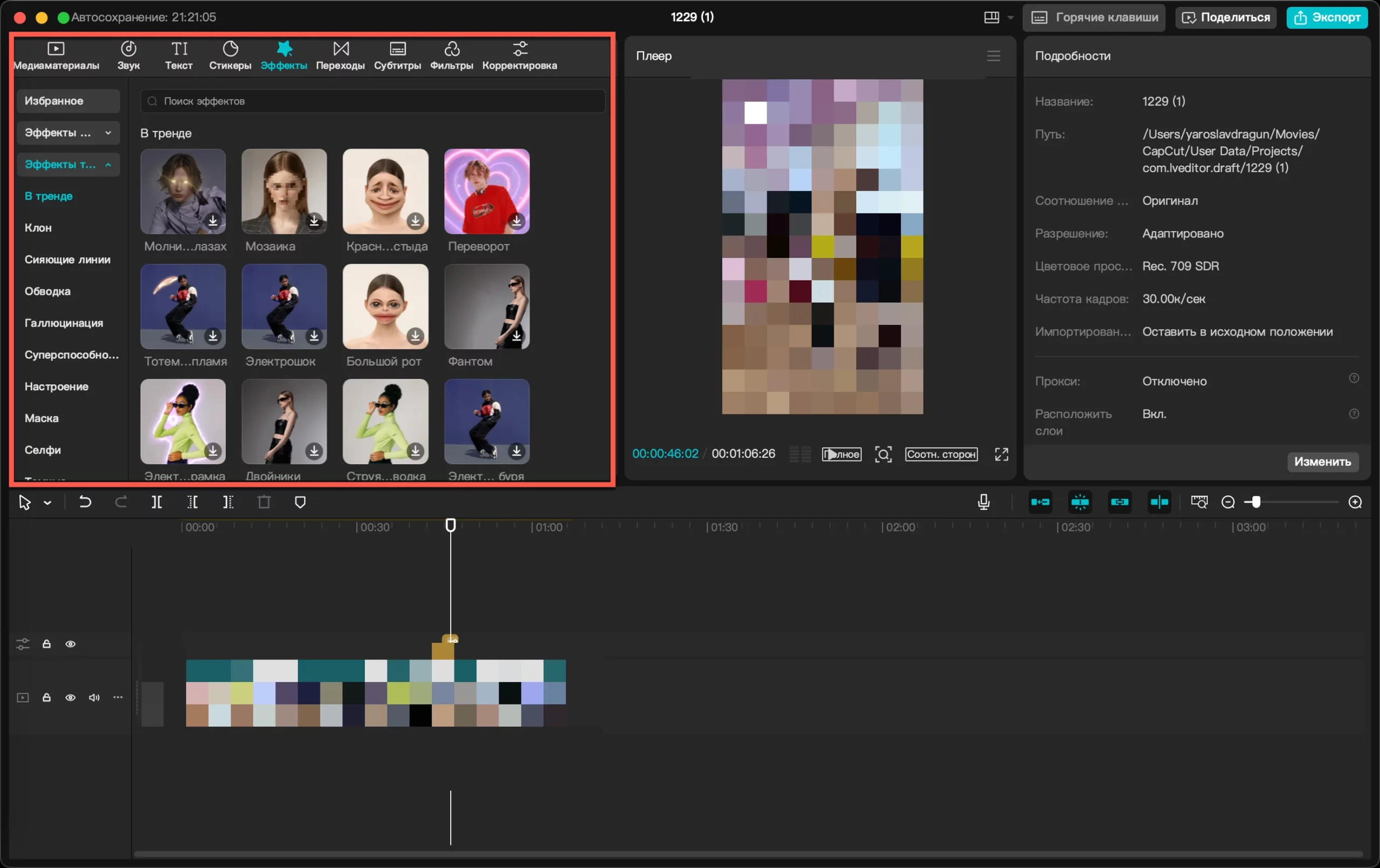
Включает в себя набор разнообразных эффектов, которые позволяют оживить видео и сделать его интересным для восприятия.
18. Стабилизация
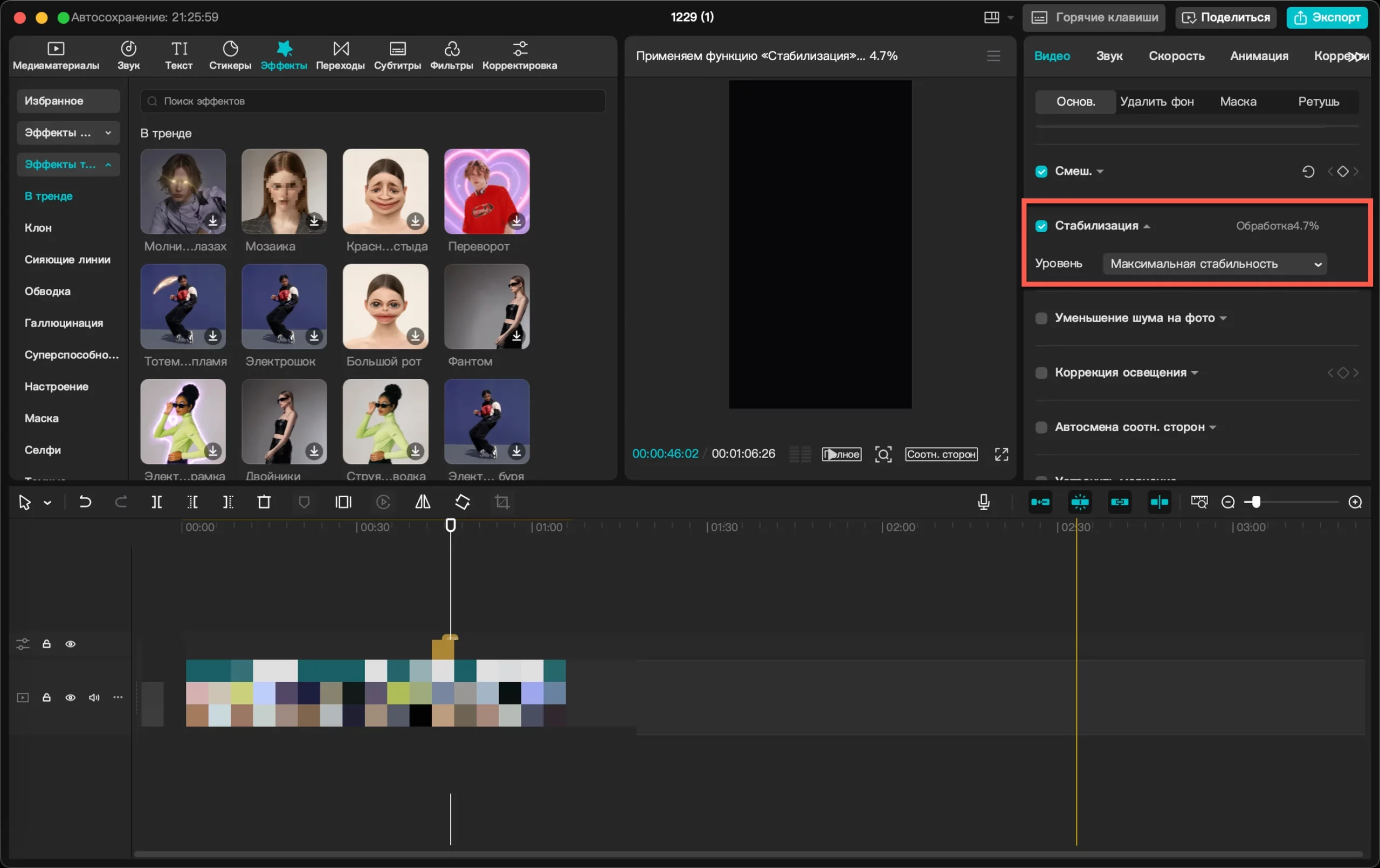
Функция позволяет довольно неплохо устранить тремор картинки в видео, если на камере отсутствовал стабилизатор.
19. Переходы
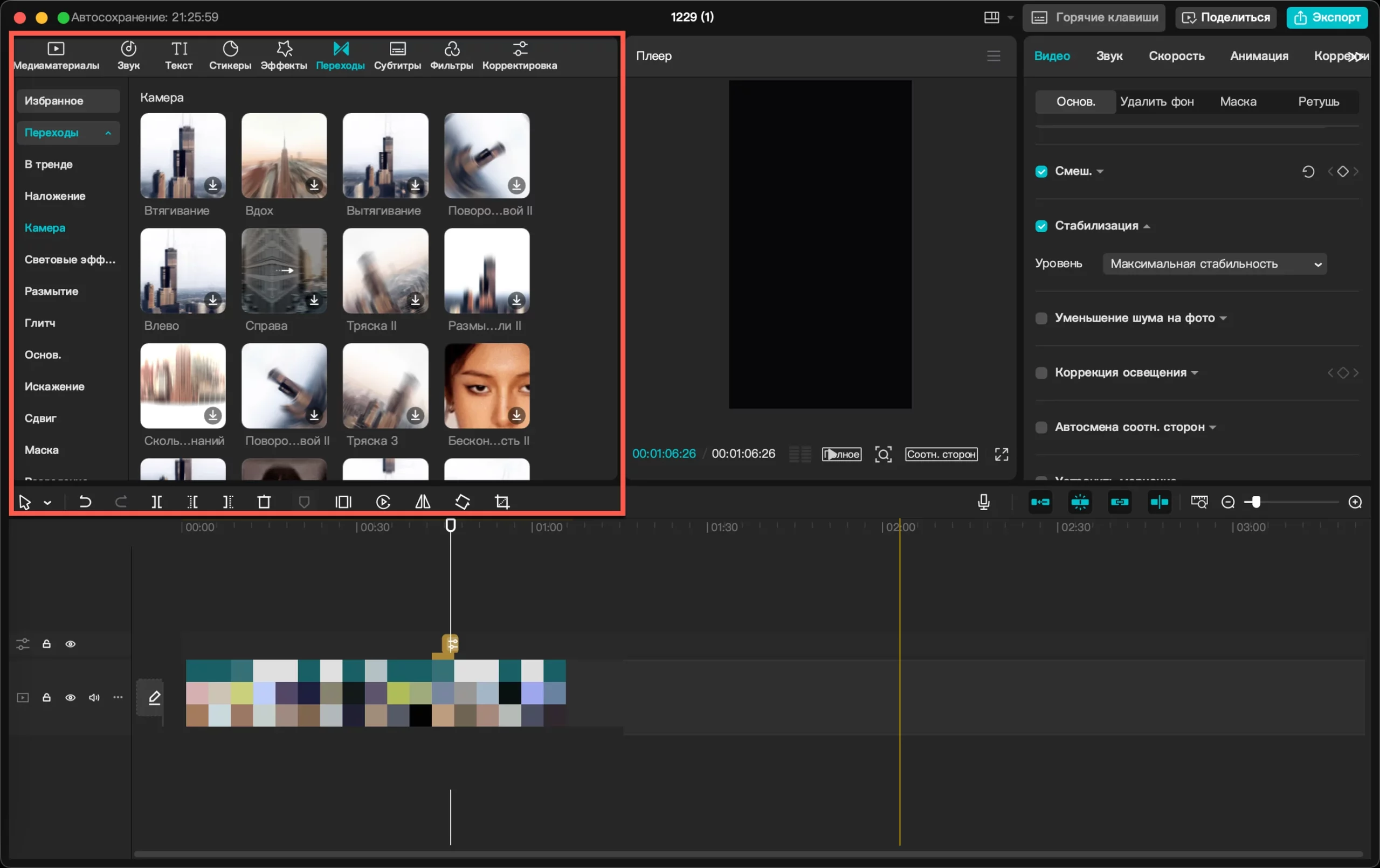
Здесь можно найти интересные переходы, которые разрешается вставлять в любой раздел видео — главное, сначала разделить ролик и затем добавить переход.
20. Субтитры
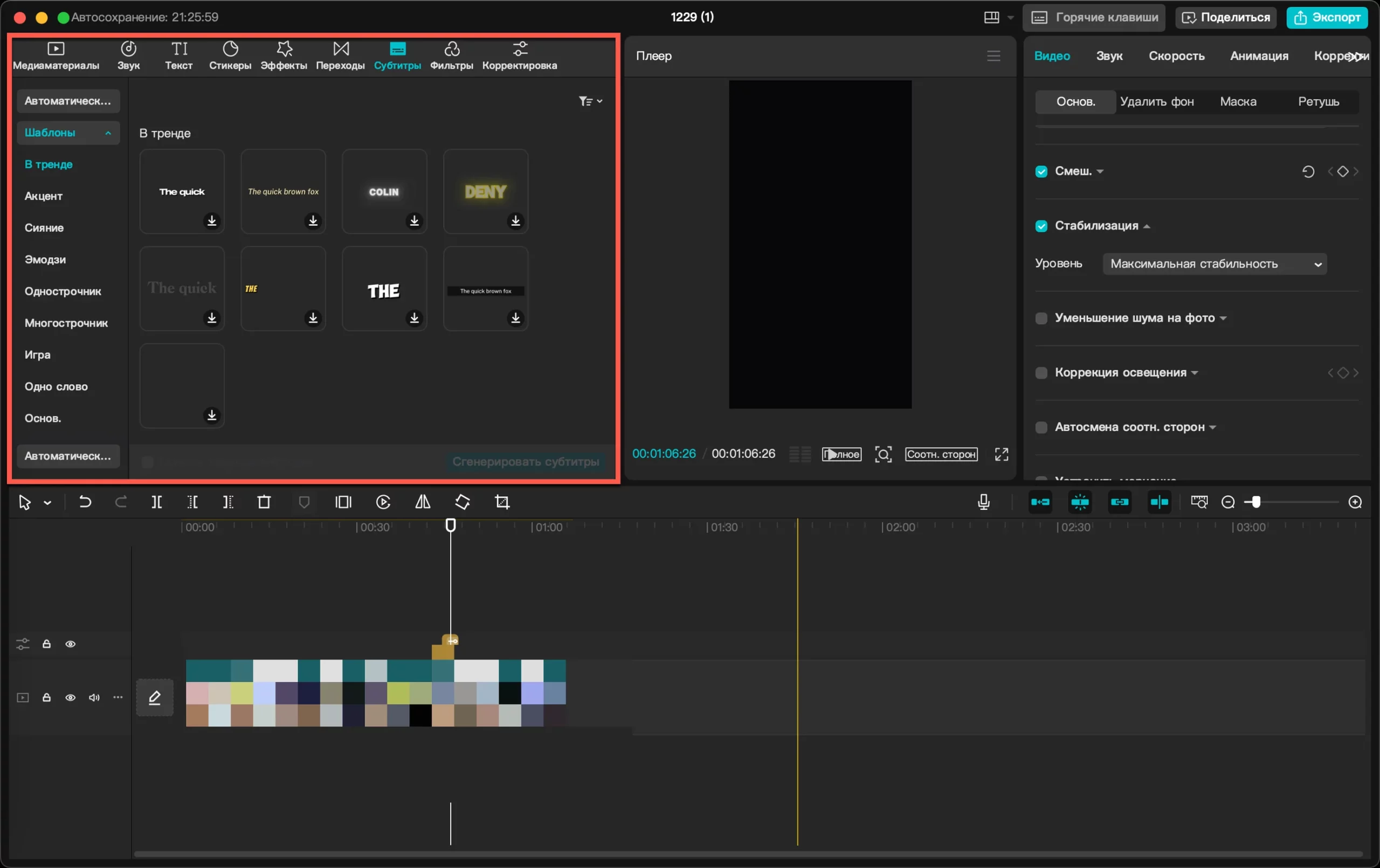
В этом разделе можно выбрать субтитры для сопроводительного текста в видео и выполнить их тонкую настройку.
21. Стикеры
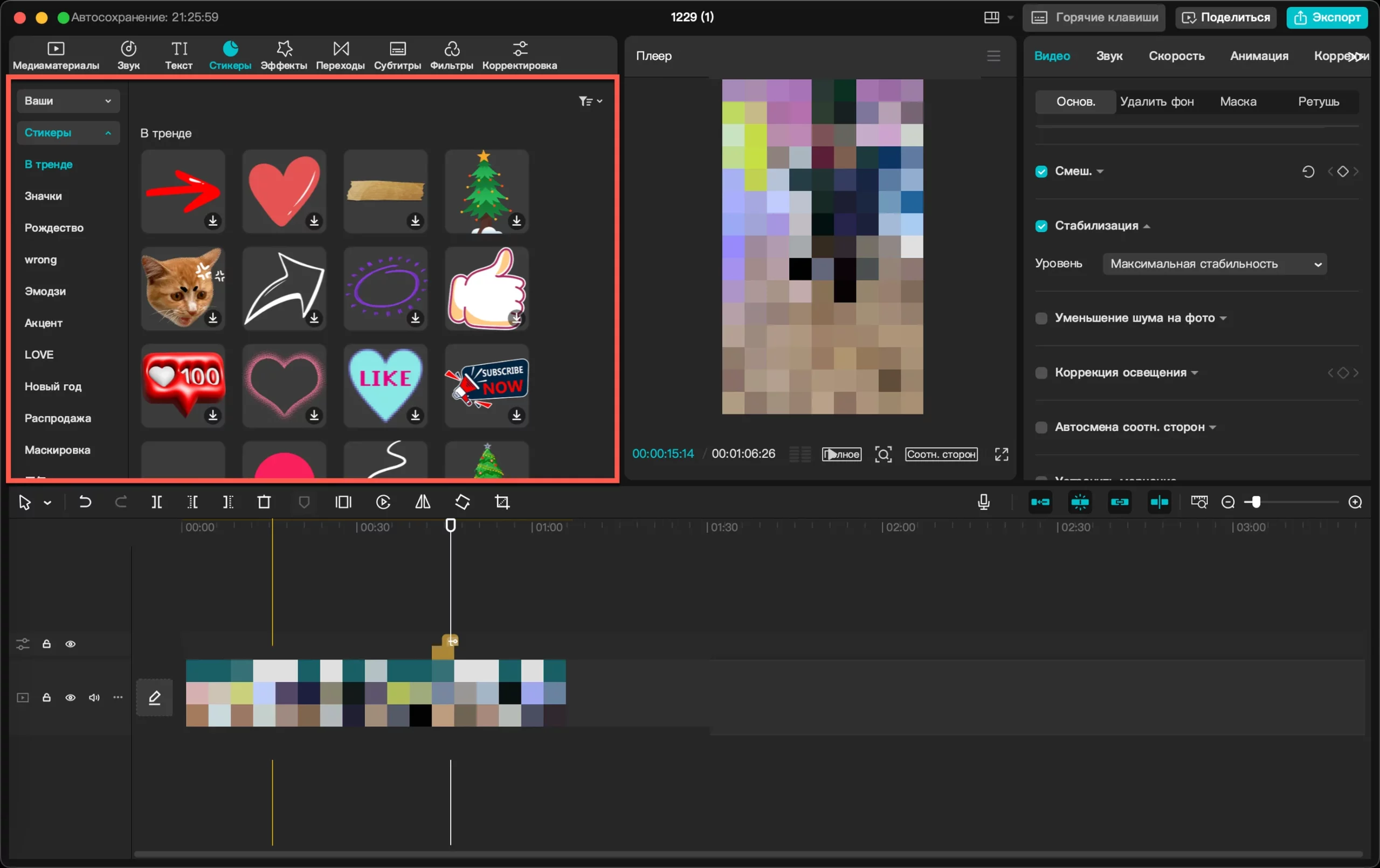
Здесь есть интересные стикеры, которые позволят сформировать видеоряд более выразительным, сделать его актуальнее и ярче.
В этой статье мы подробно разобрали 21 основную функцию приложения. А теперь — коротко ответим на самые частые вопросы, которые возникают у новичков.
Нет. Интерфейс построен вокруг простых вкладок, а большинство функций работают в один-два клика. Начать можно с базовых инструментов: «Разделить», «Скорость» и «Текст».
Да, такая функция есть. Но есть важное условие: видео должно быть снято на однотонном фоне, иначе удаление сработает плохо.
В приложении есть две полезные функции: «Улучшить качество голоса» (позволяет перезаписать голос) и «Уменьшить шум» (убирает лишний шум с аудиодорожки). Иногда «Уменьшить шум» может работать с огрехами, но в большинстве случаев результат хороший.
Используйте функцию «Стабилизация». Она хорошо устраняет тремор картинки, особенно если съёмка велась без стабилизатора.
Да, для этого есть «Голосовые эффекты». Доступны разные варианты: глубокий, высокий, эльф, робот, бурундук, винил и другие.
Поможет функция «Отслеживание объекта». Она синхронизирует фокус с аудиодорожкой и позволяет камере следить за лицом или выбранным объектом. Здесь расскажу подробнее об этой функции 5 профессиональных приёмов монтажа в CapCut для вирусных видео
Да, функция «Маска» присутствует. Она позволяет преобразовать видео в маску для дальнейшего добавления объектов или редактирования.
Конечно. В разделе «Текст» настраиваются титры и субтитры, включая пользовательские шрифты. А «Стикеры» помогут сделать видеоряд ярче и актуальнее.
Сначала нужно разделить ролик на части, а затем в разделе «Переходы» выбрать подходящий эффект и вставить его в нужное место.
Да, это одна из главных целей приложения. Весь функционал — от фильтров и эффектов до анимации и текста — ориентирован на быстрое создание эффектного ролика, который можно сразу выложить в соцсети.
- 21 основная функция CapCut для видеомонтажа
- Как написать книгу в нейросети
- 30 готовых промтов ко Дню знаний 1 сентября
- Как сделать коллаж в CapCut
- Секреты монтажа в CapCut: 5 фишек, чтобы зритель досмотрел до конца


